🎬 Vídeo: aprenda assistindo
1Primeiros passos
No primeiro acesso, o sistema pergunta o básico para já calcular quanto você pode gastar:
- Quanto você recebe por mês (salário, renda extra…) e em que dia.
- Contas que você paga todo mês: luz, água, aluguel, internet, cartão… Marque, digite o valor e o dia do vencimento. Dá para mudar depois.
- Pronto: a tela inicial já mostra quanto ainda dá para gastar até o fim do mês.
2WhatsApp: anote por mensagem ou áudio
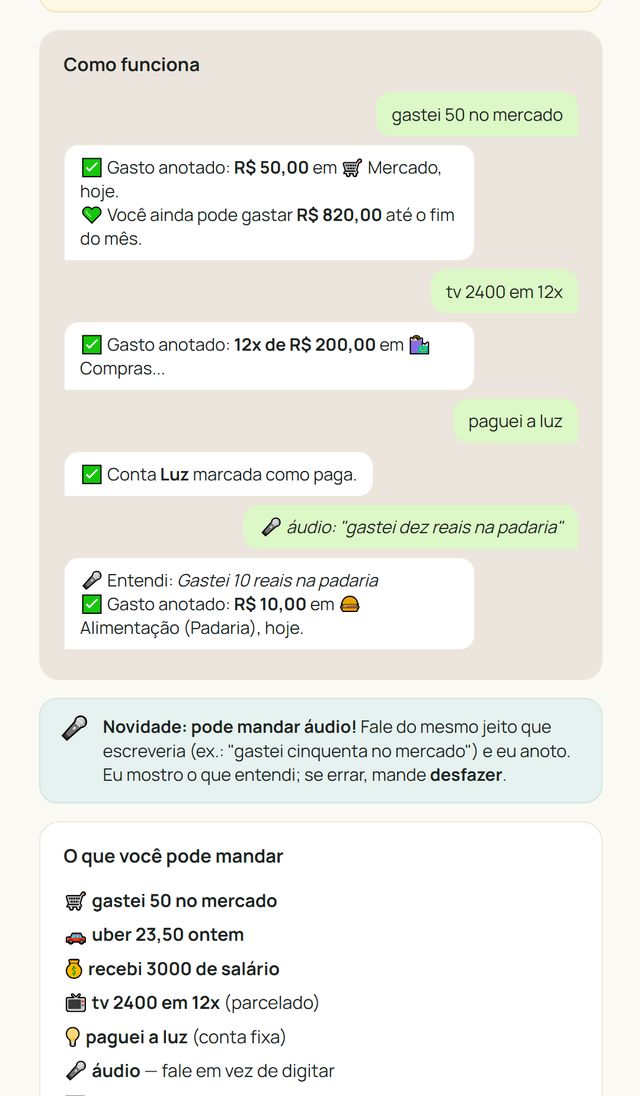
Você manda como se fosse para uma pessoa, e o Financeiro anota, coloca na categoria certa e responde na hora.
Para conectar:
- No menu, abra WhatsApp e toque em Conectar.
- Aparece um código. Envie esse código para o número do Financeiro pelo botão da própria tela.
- A resposta "Seu WhatsApp está conectado" confirma.
Exemplos:
desfazer.O WhatsApp também avisa você: conta perto de vencer, limite de categoria chegando no fim e o resumo quando o mês fecha.
3Tela inicial: quanto posso gastar
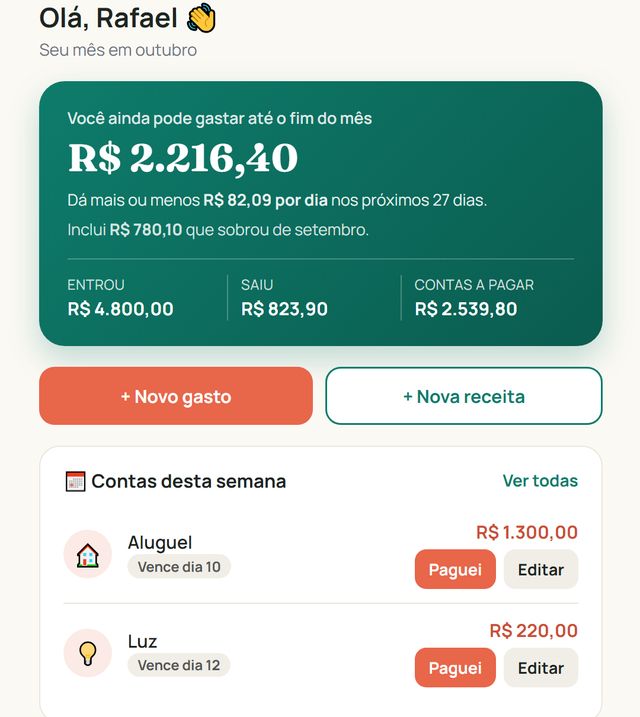
- Ainda dá para gastar: o que sobra até o fim do mês, já descontando as contas que ainda vão vencer — e quanto por dia.
- Quanto entrou, quanto saiu e o que ainda falta pagar no mês.
- Limites: como está cada categoria (verde, amarelo perto do limite, vermelho quando passou).
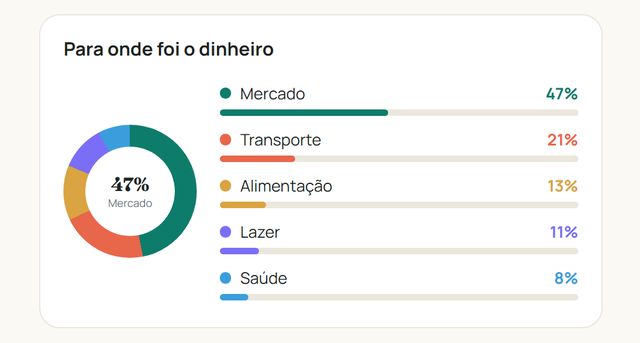
- Para onde foi o dinheiro: os gastos do mês por categoria, com a porcentagem de cada uma.
- Contas desta semana com os botões Paguei e Editar, e as últimas movimentações.
4Contas do mês
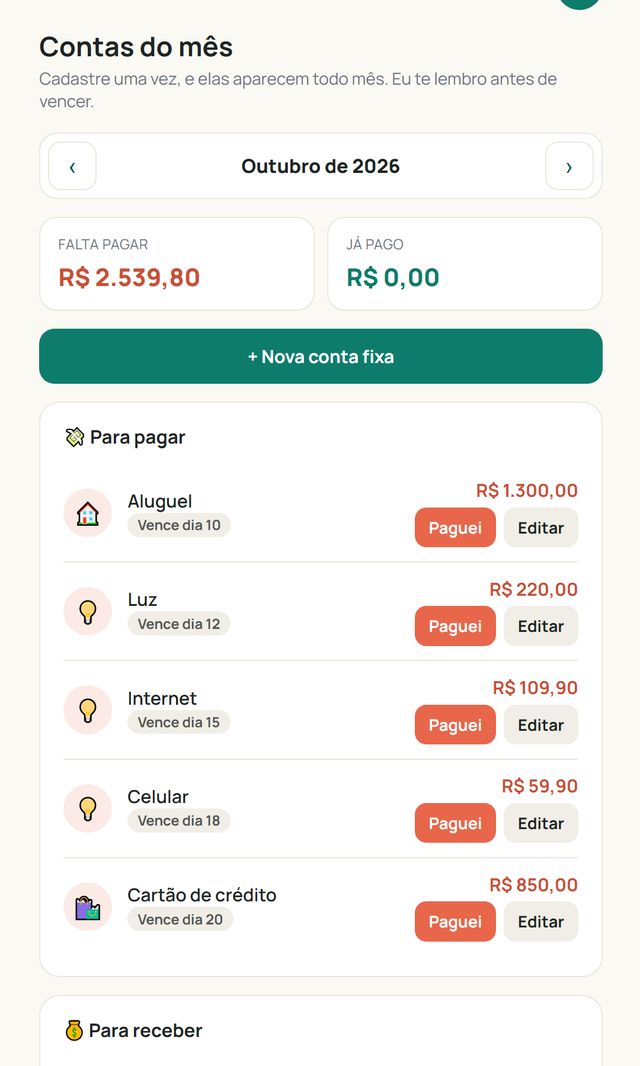
Cadastre uma vez as contas que se repetem. Elas aparecem sozinhas todo mês.
- + Nova conta fixa: nome, valor e dia do vencimento.
- Deixe ligado "Me lembrar pelo WhatsApp": você recebe o aviso antes de vencer.
- Pagou? Toque em Paguei ou mande
paguei a luz. A conta vira um lançamento sozinha. - O valor mudou neste mês (ex.: a luz veio mais cara)? Toque em Editar e ajuste.
- Também dá para cadastrar o que você recebe todo mês, como o salário.
5Limites por categoria
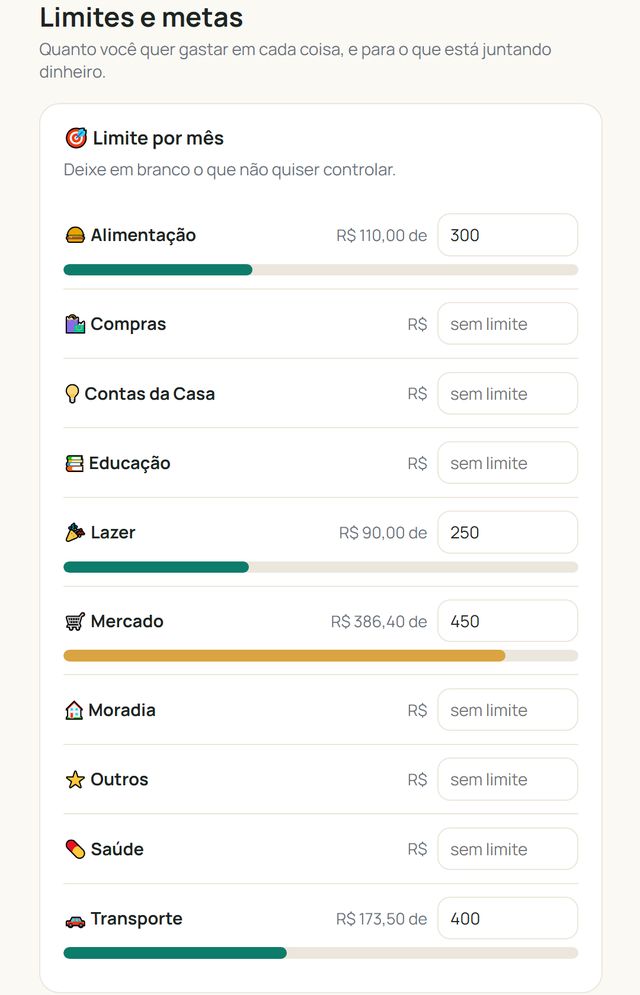
Defina quanto quer gastar no máximo em cada categoria por mês (ex.: R$ 300 em Lazer).
- Abra Limites e metas e toque em Definir um limite por categoria.
- Escolha a categoria e o valor.
- A barra mostra quanto já usou. Ao chegar perto, o WhatsApp avisa.
6Caixinhas (metas)
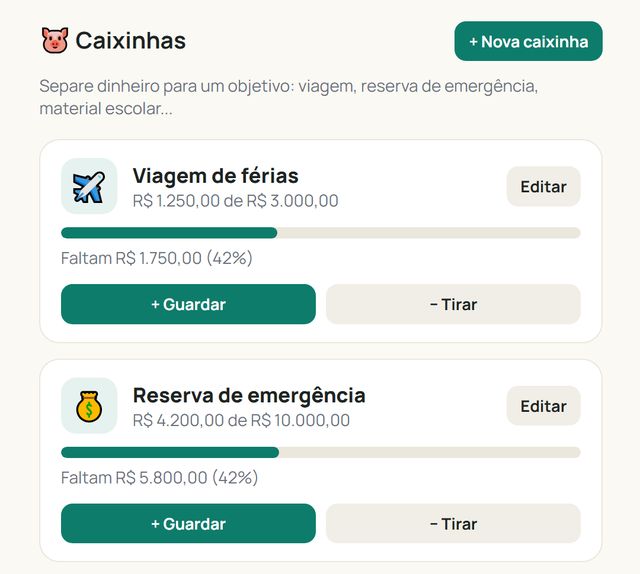
Uma caixinha para cada sonho: viagem, reserva de emergência, carro…
- Em Limites e metas, toque em + Nova caixinha: nome, quanto quer juntar e até quando.
- Use + Guardar para colocar dinheiro e − Tirar quando precisar.
- A barra mostra quanto já guardou e quanto falta.
7Fechamento do mês
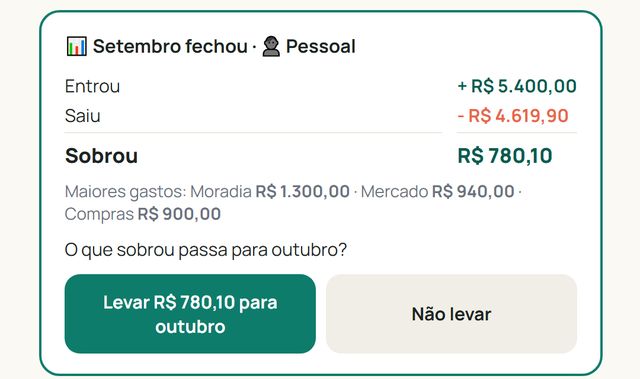
Quando o mês vira, aparece no Início o cartão "📊 (mês) fechou": quanto entrou, quanto saiu, quanto sobrou ou faltou e os maiores gastos.
- Escolha levar o saldo para o mês novo (o que sobrou entra como saldo inicial) ou começar do zero.
- O mesmo resumo chega no WhatsApp: responda SIM ou NÃO.
- A qualquer hora, mande
fechamentopara ver o mês passado.
8Lançamentos
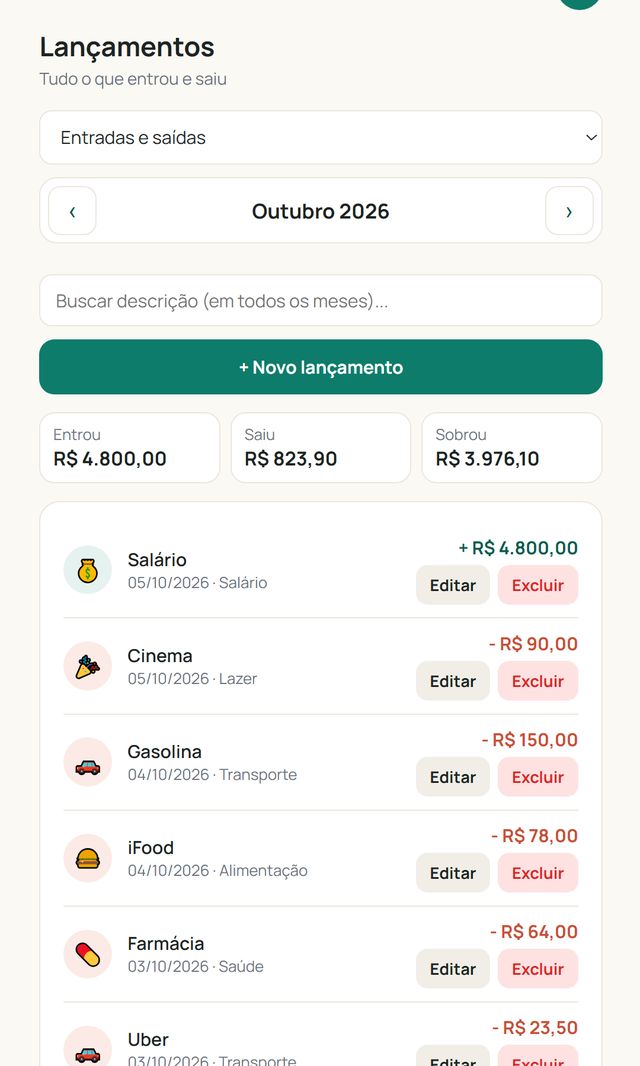
- Use as setas ‹ mês › para trocar de mês; no topo aparecem entrou, saiu e o saldo.
- Filtre por Entradas/Saídas ou busque pela descrição.
- + Novo lançamento: entrada ou saída, valor, data e categoria. Compra parcelada (
12x) vira uma parcela por mês. - Editar e Excluir em cada linha.
9Relatórios
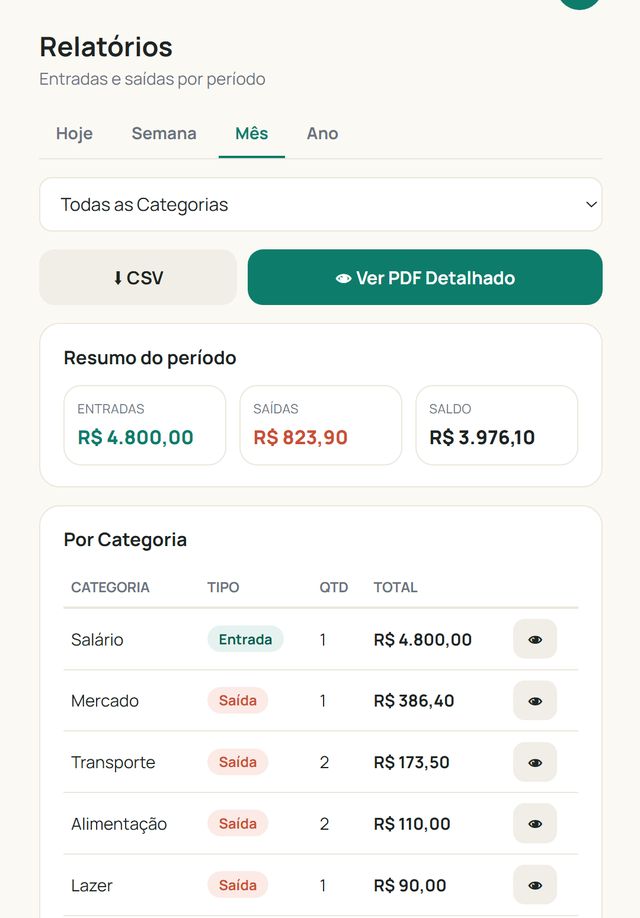
Totais por período (hoje, semana, mês, ano) e por categoria.
- Escolha o período e, se quiser, uma categoria.
- CSV baixa uma planilha; Ver PDF Detalhado gera o relatório para imprimir ou guardar.
10Plano Empresarial: empresa e pessoal
Tem um negócio? No plano Empresarial o sistema separa o dinheiro da empresa do seu dinheiro pessoal:
- Escolha Pessoal ou Empresa no topo da tela para ver cada lado.
- No WhatsApp, comece com
empresa:oupessoal:. - Clientes e fiado/carnê:
vendi fiado 50 pra Joana,recebi 180 da Mikaela,quem me deve. - Pró-labore:
pró-labore 2000tira da empresa e coloca no seu pessoal. saldo da empresamostra como a empresa está no mês.
11Instalar no celular
- Android (Chrome): toque em Instalar no aviso da tela inicial, ou nos três pontinhos ⋮ → Instalar app.
- iPhone (Safari): botão Compartilhar → Adicionar à Tela de Início.
12Meu plano e minha conta
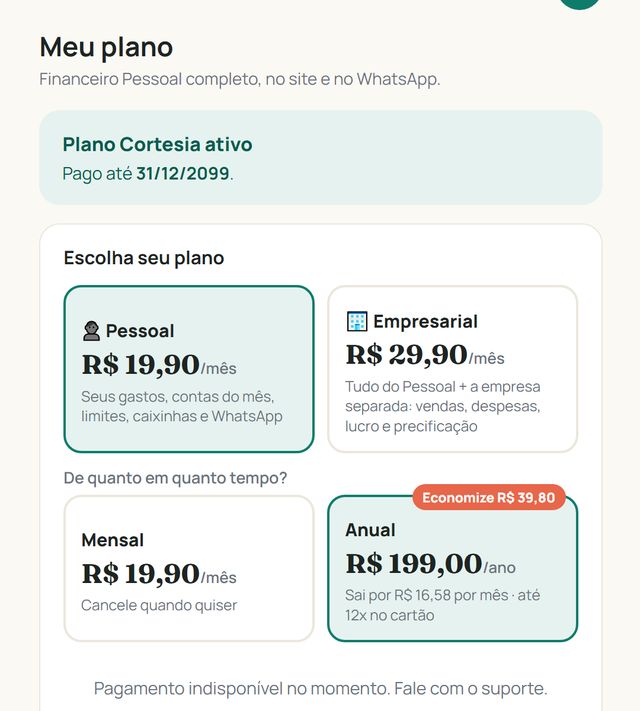
- Meu plano: até quando está pago, mensal ou anual (Pix ou cartão), e cancelar a renovação quando quiser.
- Minha conta: nome, e-mail, senha e celular.
13Todos os comandos do WhatsApp
| Mande | O que acontece |
|---|---|
gastei 50 no mercado | Anota um gasto |
uber 23,50 ontem | Anota com a data de ontem |
recebi 3000 de salário | Anota uma entrada |
tv 2400 em 12x | Compra parcelada |
| 🎤 áudio | Fale qualquer uma das frases |
paguei a luz | Marca a conta fixa como paga |
saldo | Quanto ainda dá para gastar no mês |
contas | O que vence nos próximos dias |
fechamento | Resumo do mês passado |
desfazer | Apaga o último lançamento |
ajuda | Mostra os exemplos de novo |
Plano Empresarial: empresa: …, pessoal: …, saldo da empresa, vendi fiado 50 pra Joana, recebi 180 da Mikaela, quem me deve, pró-labore 2000 | |
14Dúvidas comuns
Anotei errado pelo WhatsApp. Mande desfazer, ou corrija em Lançamentos → Editar.
O "pode gastar" ficou negativo. Quer dizer que as contas do mês passam do que entra. Veja em "Para onde foi" onde dá para segurar.
Meus dados estão seguros? Sim. Só você acessa sua conta, com e-mail e senha. Não pedimos senha de banco.
Não achei minha dúvida aqui. Fale com a nossa equipe no WhatsApp de atendimento (92 99277-9106). Lá quem responde é uma pessoa, não o robô.
Como cancelo? Em Meu plano → Cancelar renovação automática. Você continua usando até o fim do período pago.
Centofin é um produto de CARLOS E DOS S. VIDEO · CNPJ 51.426.084/0001-60 · Manaus/AM